

Иногда бывает нужно разделить большой ролик на несколько фрагментов или обрезать неудачные дубли. В этом поможет любой софт для монтажа. Существуют редакторы как для профессионалов, так и для новичков. В этой статье собрали мобильные и десктопные приложения, а также онлайн-сервисы. К каждому инструменту написали подробную инструкцию.
Если хотите узнать больше способов, как разрезать видео на части, переходите по ссылке и читайте другую нашу статью.
Как разрезать видео на компьютере?
ВидеоМОНТАЖ
Это доступный видеоредактор. Поддерживает большинство современных форматов и кодеков. Интерфейс интуитивно понятный, например, чтобы разрезать клип на отдельные фрагменты, достаточно воспользоваться одной опцией. Поэтому софт подойдет для новичков. Кроме того, пригодится опытным видеографам, так как здесь есть все необходимые инструменты монтажа.

Преимущества:
- есть возможность скачать программу ВидеоМОНТАЖ бесплатно и попробовать в течение демопериода;
- предоставляет библиотеку музыки со свободной лицензией;
- поддерживает работу с хромакеем.
Как пользоваться программой:
-
Запустите и нажмите «Нарезка видео».
-
Откройте Проводник кнопкой «Выбрать видео для нарезки», перейдите в каталог и выделите исходник, затем — «Открыть».
-
Передвиньте синие ползунки на начало и конец первого клипа.
-
Чтобы добавить второй отрывок, кликните «Добавить новый фрагмент», укажите его начало и конец с помощью синих маркеров. Проделайте эти действия для остальных частей.
-
Воспользуйтесь кнопкой «Сохранить», чтобы экспортировать полученные видеоролики в исходном или в другом формате.
VSDC free video editor
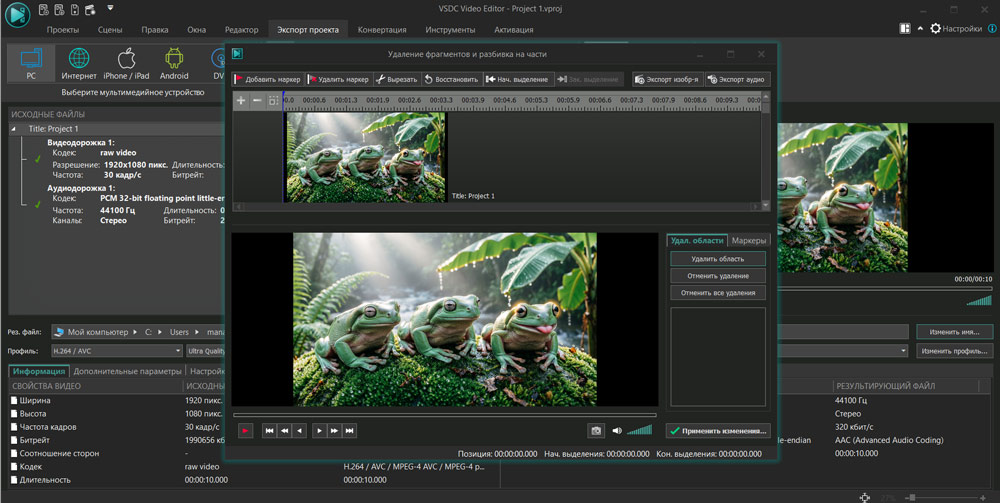
Бесплатный софт для профессионального монтажа. Предоставляет удобную функцию, с помощью которой можно маркерами разметить отдельные фрагменты и отрендерить их в отдельные файлы. Каждая такая часть будет сохранена с теми же параметрами разрешения и кодека, что и исходник.
Преимущества:
- не накладывает вотермарку и не ограничивает длительность проекта;
- низкие системные требования: достаточно 2 Гб ОЗУ и процессора с частотой 1,5 ГГц и выше;
- подойдет новичкам.
Как здесь разделить видео на части:
-
Запустите и на главном экране нажмите «Пустой проект». Введите его название и разрешение, затем — «Принять».
-
На панели с инструментами найдите и кликните по пункту «Вставить». Выделите нужный файл — «Открыть».
-
Перейдите в пункт «Экспорт проекта» и щелкните «Установить маркеры».
-
Появится окно «Разбивка на части». Поставьте каретку таймлинии в нужное место и нажмите «Добавить маркер». Установите столько маркеров, сколько хотите отдельных роликов, затем — «Применить изменения».
-
На вкладке «Дополнительные параметры» уберите галочку «Объединить сцены» и поставьте напротив параметра «Разбить файл по маркерам».
-
Сохраните результат с помощью «Экспортировать проект».
Adobe Premiere Pro
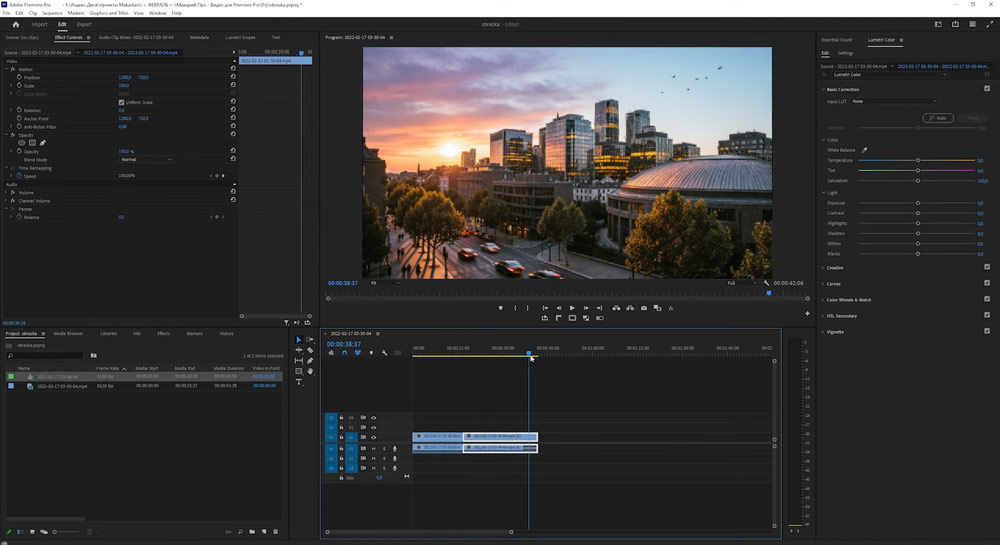
Это профессиональное ПО для монтажа, где можно работать с моушен-графикой, цветокоррекцией и звуком. Однако пакетного рендера, как в предыдущем инструменте, здесь нет, если не устанавливать дополнительное расширение Media Encoder. Поэтому придется разрезать клип на части и экспортировать каждую по отдельности.
Преимущества:
- поддерживает качество до 8К и RAW-формат;
- работает на Windows и macOS;
- интеграция с другими приложениями от Adobe.
Как разделить видео на части в приложении:
-
Откройте редактор и нажмите «New project». Выберите папку, укажите название, а затем воспользуйтесь «Create».
-
Перетащите видеоролик из Проводника на таймлинию.
-
Установите курсор таймлинии на нужный кадр и воспользуйтесь сочетанием клавиш «Ctrl + K».
-
Выделите лишний блок, щелкните правой кнопкой мыши — «Delete».
-
Чтобы сохранить первый отрывок, перейдите в «File» — «Export» и укажите папку куда нужно сохранить результат. На вкладке «Video» напишите кодек и разрешение, затем — «Export».
-
Заново воспроизведите эти действия, чтобы отрендерить второй отрывок исходника.
Vegas Pro
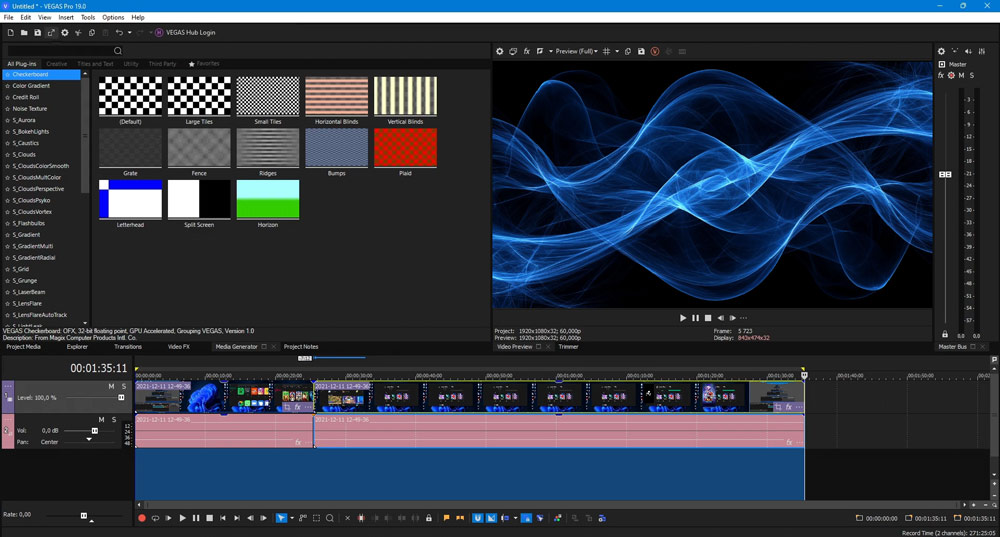
ПО для опытных пользователей. Программа не имеет пакетного редактора, рендер каждого видеоклипа придется запускать отдельно. Если вам нужно разбить исходник на десятки мелких частей, можете воспользоваться сторонними расширениями, например Vegasaur.
Преимущества:
- можно автоматизировать процесс за счет расширений;
- понимает большую часть современных кодеков;
- поддерживает проекты в 8К.
Как разделить видео на 2 части и больше:
-
Создайте новый проект и импортируйте видеоролик: «File» — «Open» — и выберите подходящий файл в Проводнике.
-
На главной панели используйте инструмент «Редактирование», поставьте курсор в правильное место и нажмите клавишу «S».
-
На таймлайне найдите желтые ползунки и выделите с их помощью первый фрагмент.
-
Сверху найдите кнопку «Render As» и кликните по ней. В появившемся меню установите подходящий кодек, шаблон и выходную папку, затем — «Render».
-
После завершения процесса вернитесь в рабочую зону, выделите желтым слайдером следующую область и повторите действия.
Как разделить видео на части онлайн?
Clideo
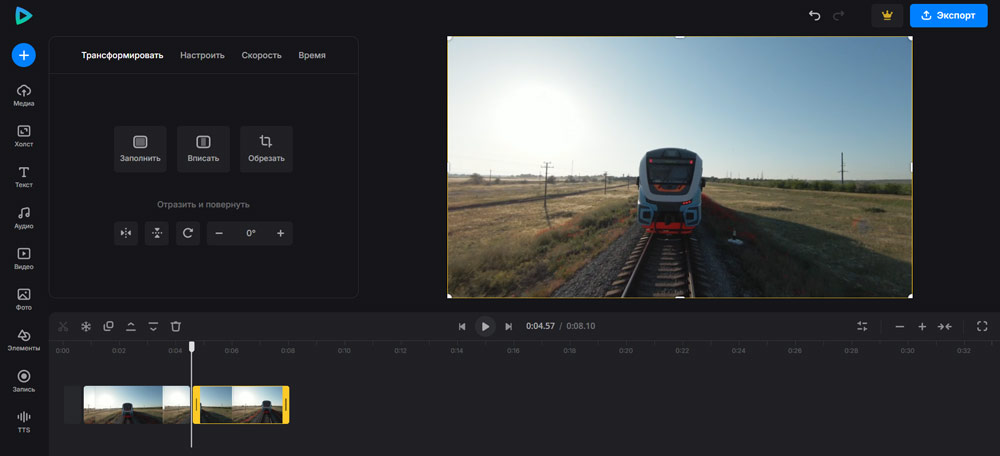
Онлайн-сервис с базовой функциональностью для монтажа. Пакетного режима нет, поэтому рендер каждого фрагмента по отдельности займет время. Максимальное качество, доступное для сохранения на бесплатном тарифе — 720р.
Преимущества:
- не накладывает водяной знак;
- не показывает рекламу;
- есть каталог со стоковыми футажами и музыкой.
Как пользоваться сервисом:
-
Перейдите на сайт, воспользуйтесь пунктом «Видеоредактор» — «Начать».
-
На панели «Медиа» щелкните «Добавить файл» и укажите ролик, который нужно разрезать.
-
Поставьте белую каретку на подходящий кадр и кликните по опции с изображением ножниц «Разделить».
-
Выделите ненужный фрагмент и щелкните по изображению корзины.
-
Оставшееся сохраните с помощью кнопки «Экспорт». Воспроизведите те же действия для другого участка.
Kapwing
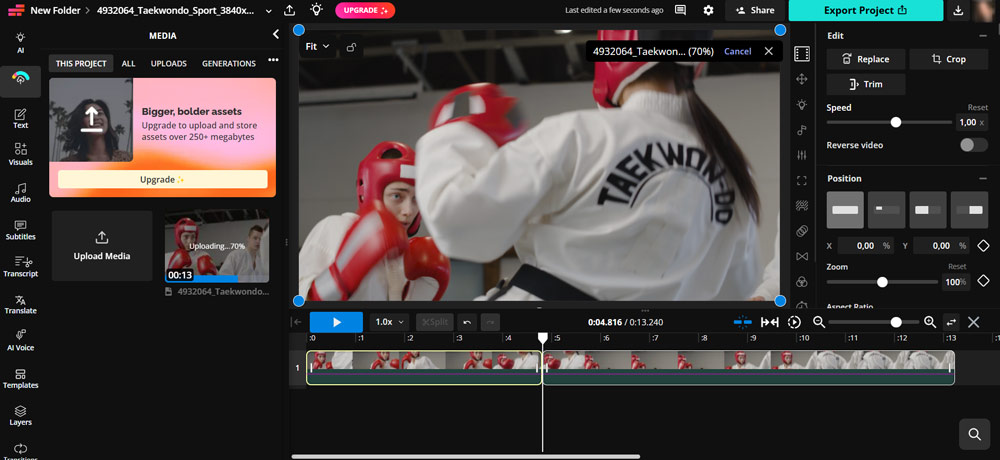
Еще один сайт для монтажа. Здесь можно быстро разделить большой файл на несколько частей, однако для экспорта придется создать аккаунт. Кроме того, Full HD и 4К доступны только в премиум-версии, также накладывает вотермарку на результат.
Преимущества:
- в интерфейсе легко разобраться;
- есть библиотека с музыкой и футажами;
- не показывает рекламу.
Инструкция, как разрезать видео:
-
Откройте сайт, в разделе «Tools» выберите «Video Editor», затем — «Edit Video».
-
На следующей странице кликните «Click to upload» и загрузите ваш ролик на сайт.
-
Установите каретку в нужное место и щелкните «Split». Выделите и удалите образовавшуюся часть.
-
В правом верхнем углу нажмите «Export Project», укажите разрешение и формат.
-
Повторите алгоритм для оставшихся частей.
VEED.IO
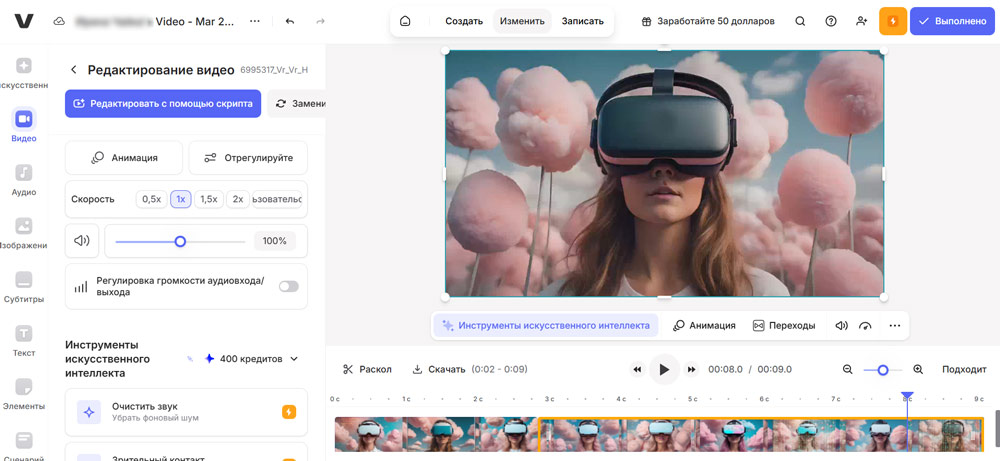
Сервис предоставляет множество ИИ-инструментов, однако является платным. В бесплатной версии экспортирует с вотермаркой, а максимальное разрешение — всего 720р. В остальном сайт стандартный: есть базовые инструменты, можно быстро разделить ролик на отдельные фрагменты.
Преимущества:
- есть ИИ-генерация субтитров;
- предоставляет каталог бесплатной музыки;
- понятный интерфейс.
Как нарезать видео на части с помощью этого сервиса:
-
Перейдите на сайт, нажмите «Start for free». На следующей странице создайте или войдите в аккаунт.
-
После авторизации откроется личный кабинет. Щелкните «New project».
-
Загрузите свой исходник, перетянув его из Проводника.
-
Установите курсор на подходящее место, затем — «Split». Вырежьте лишний видеоролик.
-
Щелкните «Done» — «Export Video».
-
Сделайте эти же действия для других фрагментов.
Как разрезать видео на телефоне?
CapCut
Приложение от создателей TikTok. Поддерживает сохранение в 4К с битрейтом до 100 Мбит/с. Не добавляет защитный знак. Также здесь нет пакетной разбивки.
Преимущества:
- можно использовать бесплатно;
- есть инструменты для анимации, эффекты и работа со звуком;
- предоставляет ИИ-инструменты для автосубтитров, удаления фона и т. д.
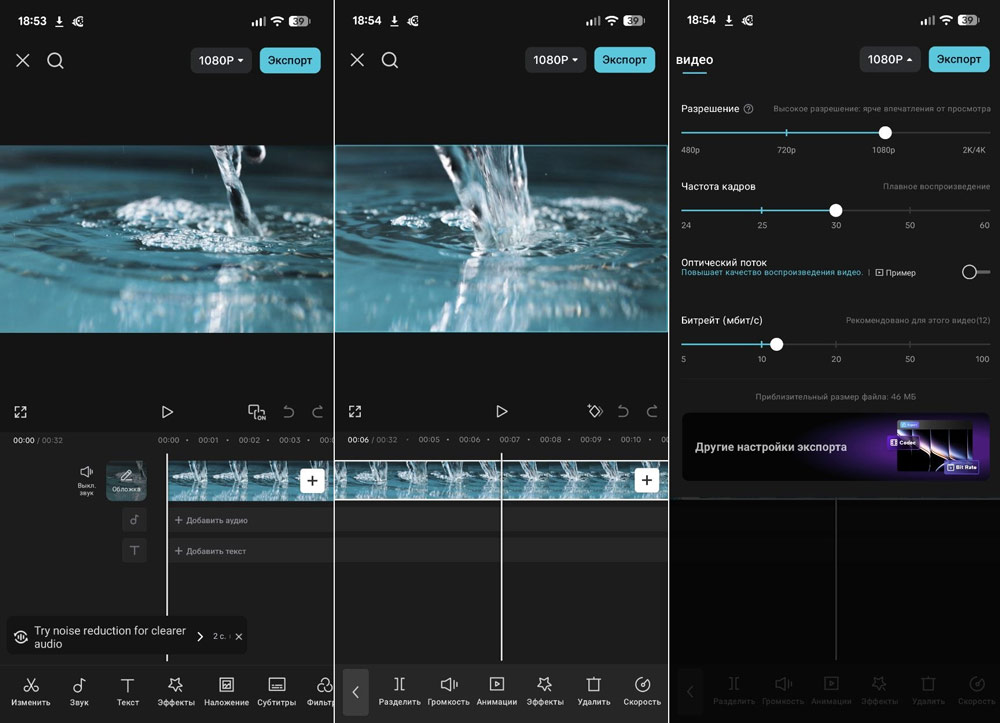
Как использовать CapCut:
-
Откройте приложение и тапните «Новый».
-
В галерее выделите подходящий ролик, затем кликните «Добавить».
-
Нажмите «Изменить», пролистайте до места разреза и установите туда каретку, тапните «Разделить».
-
Появится два отдельных блока, удалите один из них.
-
Рядом с кнопкой «Экспорт» раскройте выпадающий список с настройками качества. Установите разрешение, битрейт и FPS. Затем экспортируйте результат.
-
Проделайте тоже самое со вторым фрагментом.
Filmora
Еще одно приложение для смартфонов. Позволяет быстро поделить видеоролик. Однако очереди рендера здесь нет, поэтому придется запускать обработку каждого клипа по отдельности. Разрешение 1080р появляется только после оплаты подписки.
Преимущества:
- простой интерфейс;
- защитный знак можно удалить, посмотрев рекламу;
- есть ИИ-инструменты для быстрого удаления фона, создания субтитров и т. д.
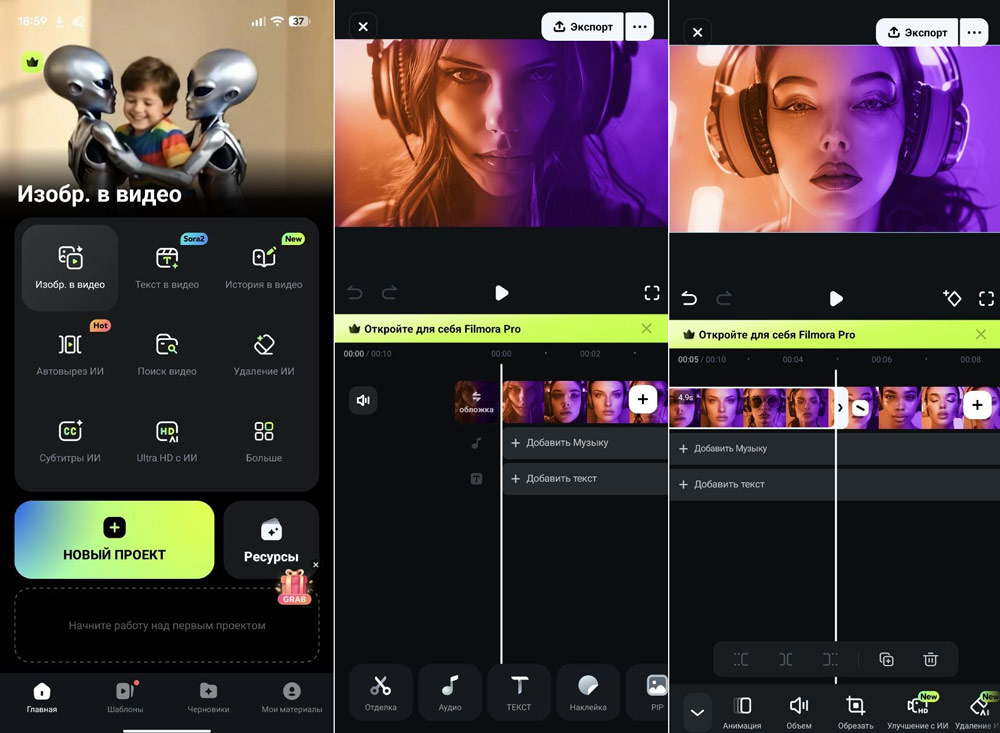
Инструкция по Filmora:
-
Запустите приложение, используйте панель «Новый проект».
-
На вкладке «Альбом» выберите видеофайлы, затем — «Импортировать».
-
В меню «Отделка» нажмите по кнопке разделения. Она находится над основной панелью с инструментами.
-
Ролик разделится на два фрагмента. Удалите лишний.
-
Тапните по изображению трех точек. Настройте разрешение и частоту кадров. Нажмите «Экспорт».
-
Приложение сохранит результат в память смартфона. Сделайте все действия повторно для каждой части ролика.
Подводим итоги
В этой статье разобрали редакторы, которые монтажеры и простые пользователи используют в повседневной работе. Если сомневаетесь, какой софт выбрать, обращайте внимание на порог входа, лицензию и системные требования. Например, программы вроде Vegas Pro требуют мощного железа, а на изучение интерфейса придется потратить время. Другие же, например ВидеоМОНТАЖ, запустятся на любом современном компьютере, а освоиться здесь сможет любой новичок. Кроме того, приложение входит в реестр российского ПО.